آموزش کامل انتقال پیامهای واتساپ به گوشی جدید بدون بکآپ در ۳ دقیقه
خلاصه مطلب:آموزش گامبهگام انتقال سریع و امن تاریخچه چتها، پیامها و فایلهای برنامه واتساپ (وتسپ / WhatsApp) از گوشی قدیمی به گوشی جدید بدون نیاز به پشتیبانگیری در گوگل درایو یا ابرها.
" target="_blank" rel="noopener noreferrer" class="blog-video-direct-link">▶️ تماشای مستقیم این ویدیو در یوتیوب
یکی از دغدغههای اصلی کاربران هنگام تغییر و خرید گوشی جدید، انتقال تاریخچه چتها، تصاویر و فایلهای برنامه واتساپ (وتسپ / WhatsApp) است. در گذشته استفاده از بکآپگیری در گوگل درایو یا iCloud بسیار زمانبر بود و نیاز به حجم بالای اینترنت داشت.
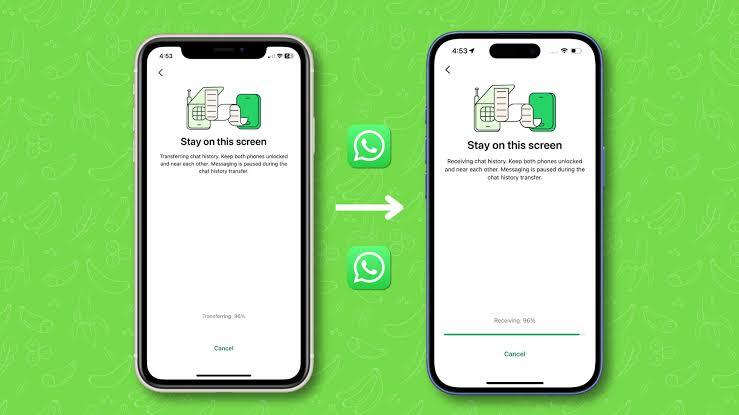
خوشبختانه مسنجر واتساپ (وتساپ) قابلیتی مستقیم و فوقالعاده سریع به نام Transfer Chats ارائه داده که انتقال اطلاعات را سریع، امن و بدون نیاز به دانلود یا بکآپ ابری میسازد.
در این مقاله، راهنمای گامبهگام انتقال پیامهای واتساپ از گوشی قدیمی به جدید را به صورت کاملاً کاربردی بررسی میکنیم.
پیشنیازهای مهم قبل از شروع انتقال واتساپ
برای اینکه فرایند انتقال چتهای وتسپ بدون خطا و در کوتاهترین زمان انجام شود، نکات زیر را رعایت کنید:- اتصال به شبکه وایفای یکسان: هر دو دستگاه (گوشی قدیمی و جدید) باید به یک شبکه Wi-Fi متصل باشند.
- بهروزرسانی واتساپ: حتماً اپلیکیشن WhatsApp (واتساپ) را در هر دو گوشی از طریق گوگل پلی یا اپ استور به آخرین نسخه آپدیت کنید.
- شارژ کافی باتری: مطمئن شوید هر دو گوشی حداقل ۵۰٪ شارژ دارند تا در طول انتقال خاموش نشوند.
مراحل گامبهگام انتقال چتهای واتساپ (WhatsApp)
مرحله اول: تنظیمات در گوشی قدیمی
- برنامه واتساپ (وتساپ) را باز کرده و روی آیکون سه نقطه در بالای صفحه کلیک کنید.
- وارد بخش تنظیمات (Settings) شده و گزینه چتها (Chats) را انتخاب کنید.
- در پایین صفحه، روی گزینه انتقال چتها (Transfer Chats) بزنید.
- دکمه Start / Next را فشار دهید.
- در این مرحله، سیستمعامل از شما دسترسی به مکان (Location) را میخواهد؛ دسترسی را فعال و تأیید کنید.
مرحله دوم: آمادهسازی گوشی جدید
- برنامه واتساپ را در گوشی جدید نصب و باز کنید.
- شماره تلفن همراه خود (همان شماره فعال روی گوشی قدیمی) را وارد کنید.
- کد تأیید (SMS یا Passkey) را وارد کرده و احراز هویت را انجام دهید.
- مجوزهای لازم از جمله دسترسی به مکان (Location) را تأیید کنید.
- در انتهای این مراحل، یک کد QR اختصاصی روی صفحه گوشی جدید نمایش داده میشود.
مرحله سوم: اسکن کد QR و شروع انتقال
- در گوشی قدیمی، اجازه دسترسی به دوربین (Camera) را صادر کنید.
- دوربین گوشی قدیمی را روی کد QR نمایش داده شده در گوشی جدید بگیرید تا اسکن شود.
- فرایند انتقال اطلاعات و چتهای واتساپ بلافاصله آغاز میشود.
- تا پایان کامل درصد انتقال، برنامه را نبندید و اتصال وایفای را قطع نکنید.
پایان فرایند و نکات امنیتی
پس از اتمام کامل درصد انتقال:- حساب واتساپ روی گوشی قدیمی به طور خودکار خارج (Log out) میشود.
- تمامی پیامها، تصاویر، استیکرها و تاریخچه چتهای وتسپ روی گوشی جدید قرار گرفته و آماده استفاده خواهد بود.